
So da ich schon lange kein tut mer gemacht habe, und ich nach dem ersten viel neues gelerent habe,
dachte ich mir mach ma doch
mal ein richtig profesionelles banner tutorial
ich unterteile dieses tutorial in stücke so dann wir alle schritt für schritt uns ein tolles banner machen können ohne das unser gehirn mit infos überfüllt wird !
fang ma, mal an
GIMP Banner Tutorial teil 1.
allso als erstes suchen wir uns ein motiv ich zb. habe mir jetzt
existierende banner motive genommen nur das banner darum komplett überarbeitet.
(wo krieg ich solche banner her ?) ja kein problem  bei -> http://wh40k.ei8ht.nethttp://wh40k.ei8ht.net/[/url]gibt es tolle motive
wie diese hier


oder wie meine nacher vorher 


oder sie können total anders ausehn !->


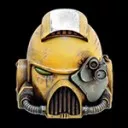
ich zb. habe ein motiv eines nachfolge orden der Dark Angels gewällt. Der Redemption
aber genug habt ihr euer motiv ? und habt ihr eine ungefähre vorstellung wie es ausehn sollte ?? dann fangen wir doch mal an
1.
was brauchen wir, um mit gimp ein tolles banner zu gestalten naja verschiedene werkzeuge die wichtigsten stelle ich euch mal vor!
 allso da haben wir einmal oben das lasso epfollen für gimper die gutes gefühl mit der maus haben und einmal den pfad stifft mit dem man nach pfaden ausschneiden kann! ich empfähle aber allen das lasso zu benutzen denn bei denn kleinen dingen die wir brauchen lohnt es sich besser da es einfach handlicher ist.
dann gibts noch das auswahl werkzeug mit dem wir zb. rechtecke oder kriese auswählen können um sie dann mit farbe zu füllen, oder einem verlauf ! uns reicht alleine erstma einfache farbe.
 das verschiebe werkzeug is ein sehr wichtiger teil von gimp mit diesem werkzeug können
wir unsere einzelnen ausgeschnittenen teile genau auf unser bild legen und die genaue position bestimmen.
 das füllwerkzeug dient uns ausgewällte bereiche mit farbe zu füllen oder einem muster.
(letzteres is unwichtig für uns)

denn stift brauchen wir sogar sehr oft um dank unserer hilfslinien schatierungen und andere kleine aufällige sachen in unser bild einzufügen.
 zu guter letzt das was wahre maler brauchen auch ich im RL als maler
einen pinsel natürlich er wird uns etwa am ende den letzten schliff geben damit unser bild denn richtigen flatter style bekommt !!!
ok das wars mehr benötigen wir im mom nicht
2. fang ma mal
Wir fangen an wir nehmen unser fertiges banner und suchen uns ein motiv aus
in meinem fall der engel mit dem schwert.
3.
wir vergrössern die ebene . aber wie ? oben in der liste Ansicht und vergrössern unser bild 4:1 oder 8:1 je nachdem wir uns leichter tun keine sorge das bild behält seine orginal grösse es ist eher wie eine luppe durch die wir schaun
doch das bild bleibt immer gleich gross.
4.
wir benutzen das lasso! und fahren mit dem lasso um die sachen die wir in unserem bild haben wollen hier zb. rot mackiert! 
danach drücken wir rechtsklick -> bearbeiten -> kopieren
5.
danach auf datei neu und geben die masse 64x96 ein denn ein banner in DoW kann nicht grösser sein sonst wird es nicht angezeigt !
ok dann auf ebene -> neue ebene
6.
ok dann gehen wir auf bearbeiten->einfügen und tatata da ist unser engel natürlich wieder in der kleinen grösse! 
7.
ok wir vergrössern es wieder mit ansicht-> 4:1 oder 8:1
ok dann wollen wir 4 schöne quadrate zb.
allso gehn wie auf dialoge -> ebenen dann klicken wir auf das auge neben unserem motiv
um es verschwinden zu lassen .
danach klicken wir im ebenen dialog rechtsklick neue ebene
und dann haben wir schon 3 ebenen eine davon ausgeschaltet! durch das auge!!!^^
8.
wir nehmen dann das pfad werkzeug und klicken jeweil von ecke zu ecke einen punkt.
dann drücken wir auf pfad nachziehn. etwa 0,6 oder etwas weniger danach sieht es in etwa so aus.
wenn wir dann wie hier ein X haben ist alles bis jetzt richtig ! 
9.
ok dann wählen wir unser verschiebe werkzeug und fahren lincks an den rand unseres bildes und ziehen mit einem klick uns eine hilfslinie heraus die wir in die makierte mitte ziehn, danach das gleiche von oben nach unten. 
sobad wir diese 2 linien haben gegen wir wieder auf den ebenen dialog und klicken unser X weg (löschen es)
10.
dann erstellen wir wieder eine neue ebene
und nehmen unser auswahl werkzeug und machen erst 1 dann 2 rechtecke 
11.
Wir füllen dann diese rechtecke mit dem füllwerkzeug
bei mir rot

danach haben wir schonal 4 tolle schöne rechtecke
12.
wir nehmen die unterste ebene die weisse und färben sie mit dem füllwerkzeug ebenfalls in unserer farbe bei mir altweiss
13.
wir nehmen unser motiv machen es wieder sichtbar in dem wir auf das auge klicken
und ziehen diese ebene dann nach ganz oben das motiv muss immer alles überdecken
ALLES !!!!
es müsste dann so ausehn -> 
ok wenn ihr es soweit geschaft habt seit ihr net schlecht
14.
ich hoffe mal ihr habt die hilfslinien nicht entfernt?
denn die brauchen wir genau jetzt
15.
wir erstellen eine neue ebene ! die wir dann zwischen motiv und denn quadraten stellen.
16.
wir nehmen den stift nehmen einen etwas kleineren denn wir wollen ja das ganze bild nicht verschandeln
nun fahren wir vorsichtig die hlifslinien nach
einmal von oben nach unten und von rechts/links nach links/rechts


17.
sobald wir das haben!
geht ihr auf filter-> weichzeichnen -> gaußer weichzeichner
und wählen etwa hm 15 bis 20 aus je nach eurem geschmack
18.
danach können wir die vergrösserung mal wieder auf1:1 stellen
gehn auf den ebenen dialog und wählen unter ebenen eingenschaften (faser mischen) aus.
dann sieht es in etwa so aus.
19.
ok dann machen wir darüber wieder eine neue ebene wie gesagt das motiv muss immer ganz oben sein!!! immer !!!
wählen unsere unterste ebene aus rechstklick-> auswahl aus alpha kanal und wählen nun wieder unsere leere ebene.
20.
dann auf auswahl -> verkleinern und geben da 2 ein ok dann auf auswahl-> rand und geben da nun wieder 1 bis 2 ein und diese stück malen wir wieder in unserer farbe hier schwarz.
mit dem stift aus
21.
wir wenden wieder den gaußer weichzeichner an.
filter_> weichzeichnen -> gaußer weichzeichner und geben diesmal einen wert von 20 bis 30 ein.
22.
sobald wir das haben gehen wi wieder auf denn ebenen dialog und wählen hier nun multiplikation aus ! mit einer deckkraft von etwa : 56-25 ein je nach geschmack und optik.
so und das müsste dann der erste entwurf sein !
das war teil 1 meines banner tutorial ich hoffe ihr kommt mit klar und falls es probleme gibt bitte hier posten
und mich nicht per icq tod spamen !!!
teil 2 folgt bald ! aber auf einen genauen termin ob morgen oder nächste woche möchte ich mich nicht festlegen !
ich denke ihr habt mit dem bisschien ertwas genug zu hantieren
hf euer Asmo / Asmgee
das sind die ersten 21 schritte zu einem geilen banner es geht weiter demnächst !
[ich danke nomma lis für die kleine hilfe die bilder schnell hochzuladen


 der engel is leider nru irgendwie zu pixelig Oo

